谷歌浏览器凭借稳定流畅的性能、丰富的扩展生态与强大的同步能力,成为全球数亿用户的首选浏览器。很多用户在谷歌浏览器官网下载安装后,都会自定义主页、默认搜索引擎、主题、扩展程序与隐私权限,让浏览更贴合个人习惯。但不少人遇到谷歌浏览器重启后设置丢失的问题:主页被篡改、扩展全部消失、搜索引擎变回默认、Cookie 与登录状态清空、书签不显示…… 反复设置反复失效,严重影响使用体验。谷歌浏览器重启后设置丢失如何修复是用户高频搜索的核心问题,本文将从原因排查、基础修复、配置文件重建、账号同步恢复、进阶防护全流程讲解解决方案,覆盖Chrome 重启后设置还原、谷歌浏览器配置文件损坏修复、Chrome 设置保存失败、谷歌浏览器个人资料错误修复等,让新手与老手都能快速解决问题,让设置永久保存不丢失。
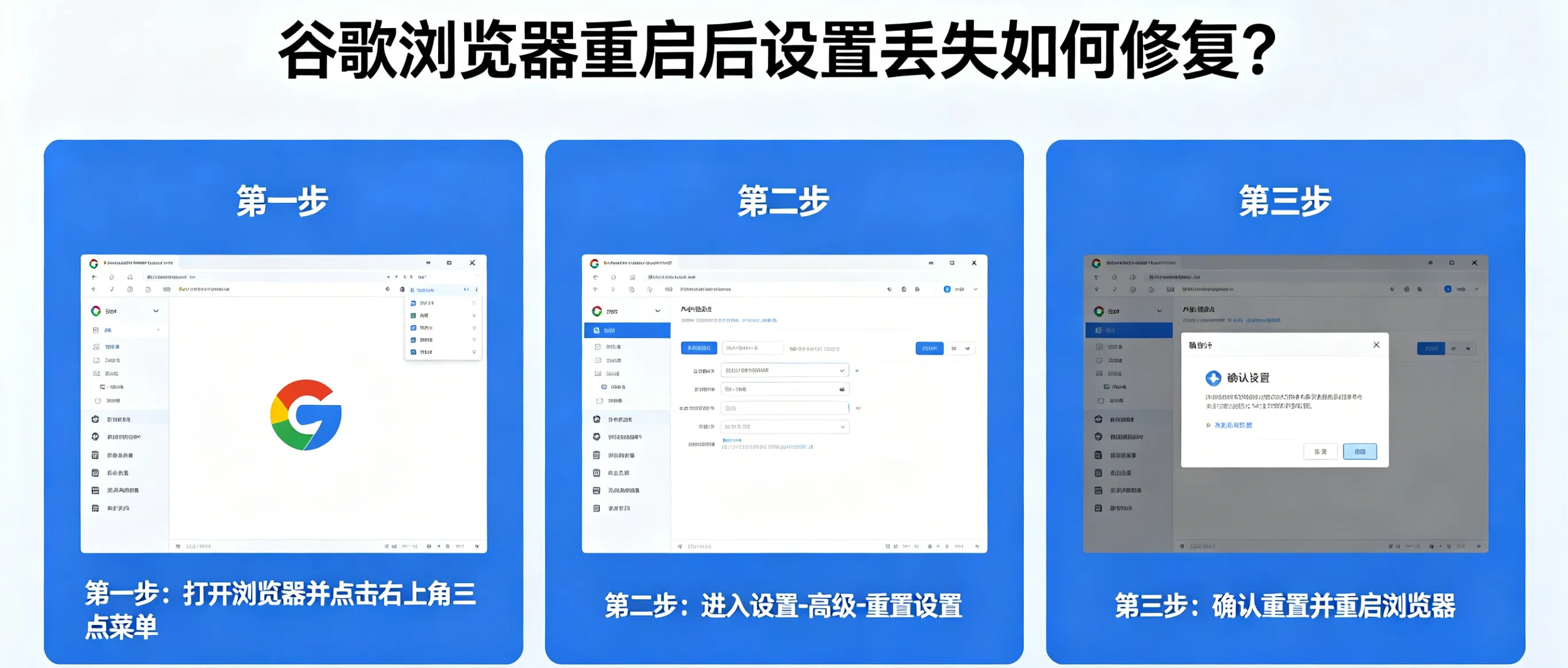
谷歌浏览器重启后设置丢失:常见原因与判断
在修复前,先明确谷歌浏览器重启后设置丢失的核心原因,对症下药更高效:
- 用户配置文件损坏:突然断电、强制关机、进程崩溃导致 Default/User Data 配置文件出错,设置无法写入与读取。
- 恶意扩展 / 广告软件劫持:流氓扩展篡改主页、搜索引擎,重启后自动还原。
- 缓存与 Cookie 异常:临时文件损坏导致设置无法持久化保存。
- 账号同步异常:未登录谷歌账号或同步开关关闭,本地设置不云端备份。
- 权限 / 安全软件拦截:系统权限不足、杀毒软件阻止 Chrome 写入配置。
- 浏览器版本冲突:旧版 Bug、更新失败导致配置不兼容。
- 明确原因后,按照从简单到复杂的顺序修复,无需重装即可解决 99% 的问题。
基础修复:谷歌浏览器重启后设置丢失快速解决
1. 检查并登录谷歌账号,开启完整同步
谷歌浏览器设置丢失最常见原因是未开启同步,重启后本地配置被覆盖。操作步骤:
- 点击浏览器右上角头像,登录你的谷歌账号;
- 进入设置→同步和 Google 服务→管理同步;
- 开启同步所有数据,确保勾选设置、扩展程序、书签、密码、主题;
- 等待同步完成(右上角出现绿色对勾),重启浏览器验证。
- 登录并开启同步后,云端配置会自动覆盖本地,重启后设置不再丢失,这是最基础也最重要的一步。
2. 清除浏览数据,修复临时文件异常
缓存、Cookie 与历史记录损坏,会导致设置无法保存。
- 按Ctrl+Shift+Delete打开清除数据窗口;
- 时间范围选择所有时间,勾选Cookie、缓存文件、浏览记录;
- 点击清除数据,完成后重启浏览器,重新设置并验证。
3. 禁用 / 卸载恶意扩展,排除劫持干扰
流氓扩展是设置反复被篡改的主因,尤其主页、搜索引擎异常。
- 地址栏输入 **chrome://extensions/** 进入扩展管理;
- 逐一禁用未知 / 可疑扩展,重启浏览器测试;
- 确认问题扩展后,点击移除彻底卸载;
- 开启开发者模式,检查隐藏扩展并清理。
4. 重置浏览器为默认设置(官方一键修复)
Chrome 内置重置设置功能,可快速修复配置错乱,不删除书签密码。
- 地址栏输入chrome://settings/reset直接进入;
- 点击将设置还原为原始默认设置;
- 确认弹窗,点击重置设置,浏览器自动重启;
- 重新配置主页、搜索引擎、主题,重启验证是否保存。
进阶修复:配置文件损坏导致谷歌浏览器重启后设置丢失
当基础修复无效时,说明用户配置文件已损坏,这是谷歌浏览器重启后设置丢失的核心硬件原因,需手动重建配置文件。
方法 1:重命名 Default 文件夹(推荐,安全无损)
Default 文件夹存储个人设置、扩展、主题,重命名可触发自动重建。
- 完全退出 Chrome:任务管理器(Ctrl+Shift+Esc)结束所有 chrome.exe 进程;
- 按Win+R打开运行,输入路径并回车:
- %LOCALAPPDATA%\Google\Chrome\User Data
- 找到Default文件夹,重命名为Default.old(备份原配置);
- 重启 Chrome,自动生成全新 Default 文件夹;
- 登录谷歌账号,同步恢复书签、密码、扩展与设置。
方法 2:重命名 User Data 文件夹(彻底修复)
Default 修复无效时,重建整个用户数据目录。
- 完全关闭 Chrome,结束所有后台进程;
- 打开路径:%LOCALAPPDATA%\Google\Chrome;
- 将User Data重命名为User Data.old;
- 启动 Chrome,自动生成新 User Data;
- 登录账号同步数据,完成后设置永久保存。
方法 3:删除 Web Data 文件(修复设置读写错误)
Web Data 文件负责存储设置项,损坏会导致无法保存。
- 进入User Data\Default目录;
- 删除Web Data与Web Data-journal文件;
- 重启 Chrome,系统自动生成新文件,重新设置即可。
系统级修复:权限 / 安全软件导致设置无法保存
1. 以管理员身份运行 Chrome
权限不足会导致配置无法写入磁盘,出现重启后设置丢失。
- 右键 Chrome 快捷方式,选择属性→兼容性;
- 勾选以管理员身份运行此程序,确定保存;
- 重启浏览器,设置后验证是否生效。
2. 关闭安全软件 / 防火墙拦截
部分杀毒软件会误判 Chrome 配置写入,临时关闭后重试。
- 退出杀毒软件、防火墙、卫士类工具;
- 重新设置 Chrome,重启验证;
- 恢复安全软件,将 Chrome 加入白名单。
3. 检查磁盘错误与文件夹权限
- 对 Chrome 安装盘执行错误检查,修复磁盘坏道;
- 右键 User Data 文件夹,确保当前用户拥有完全控制权限。
终极修复:重装与版本修复(兜底方案)
1. 卸载并重装最新版 Chrome
- 控制面板卸载 Chrome,勾选删除个人数据(可选);
- 从谷歌浏览器官网下载最新稳定版;
- 安装后登录账号同步,避免使用第三方修改版。
2. 修复 Chrome 安装文件
- 运行 Chrome 安装包,选择修复安装;
- 保留用户数据,修复损坏的程序文件,解决设置丢失 Bug。
预防:谷歌浏览器重启后设置不再丢失的技巧
- 始终登录谷歌账号,开启全量同步,云端备份永不丢失;
- 只装官方扩展,拒绝第三方插件,避免劫持;
- 定期清理缓存,每月重置一次设置,保持配置健康;
- 正常关闭浏览器,不强制关机、不结束进程;
- 使用稳定版 Chrome,关闭测试版,减少兼容性问题。
常见问题解答(FAQ)
1. 谷歌浏览器重启后设置丢失,书签还能找回吗?
能。登录原谷歌账号,开启同步即可自动恢复;未登录可从 Default.old 文件夹手动恢复书签文件。
2. 重置设置会删除书签和密码吗?
不会。官方重置仅还原设置、禁用扩展,不删除个人数据。
3. 每次重启都变回默认主页,怎么解决?
先卸载恶意扩展,再重置设置,最后重建 Default 文件夹,99% 可解决。
4. 配置文件重建后,如何恢复旧数据?
登录谷歌账号一键同步;无账号可从 Default.old 复制书签、密码文件到新 Default。
5. 手机版 Chrome 重启后设置丢失,同样适用吗?
手机端可清除应用数据、重新登录谷歌账号同步、重装应用,逻辑与 PC 一致。
总结:谷歌浏览器重启后设置丢失,按步修复永久解决
谷歌浏览器重启后设置丢失并非疑难杂症,核心原因多为配置文件损坏、账号未同步、恶意扩展劫持。按照本文方法:先登录同步 + 清除数据 + 重置设置做基础修复;无效则重建 Default/User Data 配置文件;最后排查权限与安全软件,即可彻底解决。
本文全面覆盖谷歌浏览器重启后设置丢失如何修复、Chrome 配置文件损坏修复、谷歌浏览器个人资料错误、Chrome 设置保存失败等,步骤清晰、操作安全、无需专业技能,新手也能一步步完成。
按照本文修复后,你的谷歌浏览器设置将永久保存,主页、扩展、主题、搜索引擎不再丢失,享受稳定、个性化、流畅的浏览体验。如果你正被重启后设置丢失困扰,立即按本文操作,一次修复,长期省心!