如何安全下载谷歌浏览器?
获取谷歌浏览器下载的首选途径始终是 Google 官方网站。对于绝大多数用户,访问 Chrome 官网并点击“下载 Chrome”按钮是最简单的方案。系统会自动识别你的电脑操作系统,并匹配最合适的版本。
如果你在国内访问官方下载页面速度较慢,或者需要给未联网的电脑安装,建议搜索并下载 Chrome 的“离线安装包(Standalone Installer)”。这种安装包完整包含了所有组件,安装过程无需再次联网,下载成功率更高且速度更稳。
Windows 系统安装步骤拆解
- 访问官方页面或使用可靠的下载链接获取 .exe 安装程序。
- 双击运行下载好的 ChromeSetup.exe 文件。
- 系统会弹出“你要允许此应用对你的设备进行更改吗?”的提示,选择“是”。
- 安装程序会自动开始下载剩余组件并进行安装,整个过程通常不到 2 分钟。安装完成后,Chrome 会自动启动。
Mac 系统安装步骤拆解
- 下载适用于 macOS 的 .dmg 镜像文件。
- 打开下载好的 googlechrome.dmg 文件,在弹出的窗口中将 Chrome 图标拖动到 Applications(应用程序)文件夹中。
- 在“应用程序”中找到 Google Chrome 并双击打开。
- 如果系统提示“此应用是从互联网下载的”,点击“打开”即可。
Chrome 浏览器版本选择参考
| 版本类型 | 适用人群 | 核心特点 |
|---|---|---|
| 64位稳定版 | 绝大多数个人用户 | 运行更稳定,能更好地利用大内存性能,安全性最高。 |
| 32位稳定版 | 老旧电脑用户 | 适用于内存小于 4GB 或运行旧版 Windows 的设备。 |
| 测试版 (Beta) | 喜欢尝鲜的用户 | 每周更新,可以提前一个月体验即将发布的新功能。 |
| 开发版 (Dev) | 程序开发人员 | 更新极快,用于测试最新的 Web 标准,稳定性较差。 |
首次启动的核心配置建议
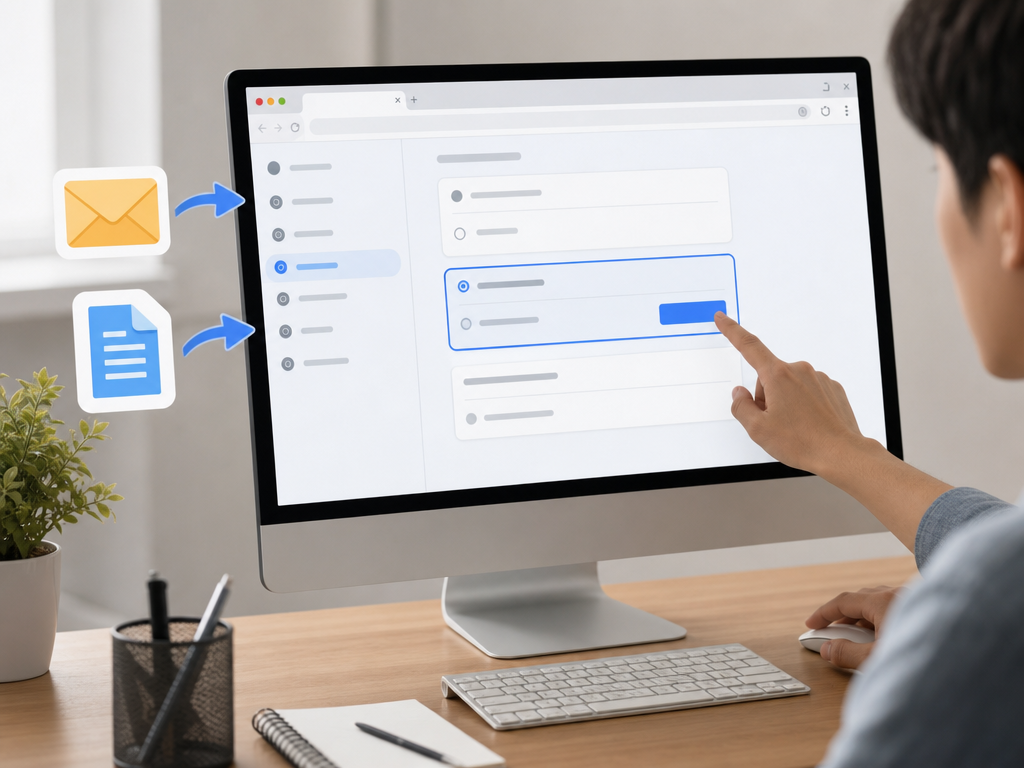
安装完成后,建议立即完成以下两项操作,这能极大地提升你的办公效率:
1. 设置为默认浏览器
在 Chrome 设置中,找到“默认浏览器”选项。点击“设为默认值”,这样以后点击邮件或文档里的链接时,都会直接用 Chrome 打开,避免频繁切换。
2. 导入旧浏览器数据
点击右上角三个点 -> 书签和设置 -> 导入书签和设置。你可以一键将旧浏览器(如 Edge 或 Safari)里的收藏夹、保存的密码和历史记录同步过来,实现无缝切换。
常见问题
安装提示解析包错误怎么解决?
这通常是因为安装包下载不完整或系统版本过低导致的。建议先删除当前的安装包,重新到官网下载最新的离线版安装程序。如果是 Windows 7 用户,请确保系统已更新到 SP1 补丁包。
如何创建桌面快捷方式?
通常安装会自动生成快捷方式。如果没有,可以在 Windows 开始菜单中找到 Chrome,右键选择“打开文件所在位置”,然后右键点击程序图标,选择“发送到 -> 桌面快捷方式”。
如何彻底卸载并重装 Chrome?
首先在控制面板中卸载 Chrome。接着按下 Win+R 键,输入 %LOCALAPPDATA%\Google 并回车,手动删除里面的 Chrome 文件夹。这样可以彻底清理残留的用户配置文件,解决重装后依然报错的问题。
为什么安装时一直停在“正在准备”?
这多半是由于网络连接 Google 服务器超时引起的。建议关闭防火墙后再试,或者直接寻找 Chrome 离线版安装包(文件大小通常在 100MB 左右),离线包安装无需连接 Google 服务器,可以秒速完成。