要安全下载谷歌浏览器(Chrome),首选途径始终是访问官方网站 google.cn/chrome/。这是针对国内用户优化过的官方地址,无需特殊网络即可实现高速下载。建议直接点击页面上的“下载 Chrome”按钮,系统会自动检测您的操作系统并匹配最合适的版本,这种方式既能保证软件纯净无插件,又能确保后续自动更新的稳定性。
1. 谷歌浏览器的安全下载建议
在安装之前,确保来源安全是第一步。除了上述官方直连地址,如果您在下载过程中遇到进度条不动或报错的情况,可以尝试搜索“Chrome 离线安装包(Standalone Installer)”。离线包包含完整的安装组件,安装过程不需要联网,非常适合网络环境不稳定的用户。
2. Windows 与 Mac 系统安装步骤拆解
Windows 系统安装
- 访问官网并下载 .exe 格式的安装引导程序。
- 双击运行下载的文件。此时系统可能会弹出“用户帐户控制”提示,点击“是”。
- 程序会自动下载完整的安装资源并开始解压安装,期间不需要任何手动操作。
- 安装完成后,Chrome 会自动开启,您可以在任务栏看到图标。
Mac 系统安装
- 下载对应的 .dmg 磁盘映像文件(根据芯片选择 Intel 或 Apple 芯片版本,如果不清楚,选“Mac with Apple chip”通常适配较新的设备)。
- 打开下载的 .dmg 文件,在弹出的窗口中,将 Chrome 图标拖动到右侧的 Applications 文件夹中。
- 在“应用程序”中找到 Google Chrome 并双击启动,系统询问是否打开从互联网下载的应用程序,点击“打开”。
3. Chrome 浏览器版本对比分析
根据您的电脑配置和使用需求,选择合适的版本非常重要。以下是主要版本的对比参考:
| 维度 | 64 位版本 (推荐) | 32 位版本 | 稳定版 (Stable) | 测试版 (Beta/Dev) |
|---|---|---|---|---|
| 适用场景 | 绝大多数现代电脑 | 老旧电脑或 32 位系统 | 日常办公、普通用户 | 开发者、体验新功能 |
| 性能表现 | 处理速度快,安全性更高 | 占用内存较小 | 极其稳定,几乎无崩溃 | 可能存在小 Bug |
| 系统要求 | 需要 64 位操作系统 | 无限制 | 无 | 无 |
4. 首次启动的核心配置
安装完成后,进行简单的初始化设置可以让浏览器更好用:
- 设置默认浏览器:在 Chrome 设置中点击“默认浏览器”选项,将其设为系统首选,避免链接在其他浏览器中跳转。
- 导入旧浏览器数据:在首次启动时,Chrome 会提示导入书签和密码。您可以直接从旧的 Edge 或 IE 浏览器中无缝迁移所有数据。
- 登录 Google 账号:登录后可以同步您的插件、历史记录和跨设备标签页(需网络环境支持)。
常见问题
安装提示解析包错误怎么解决?
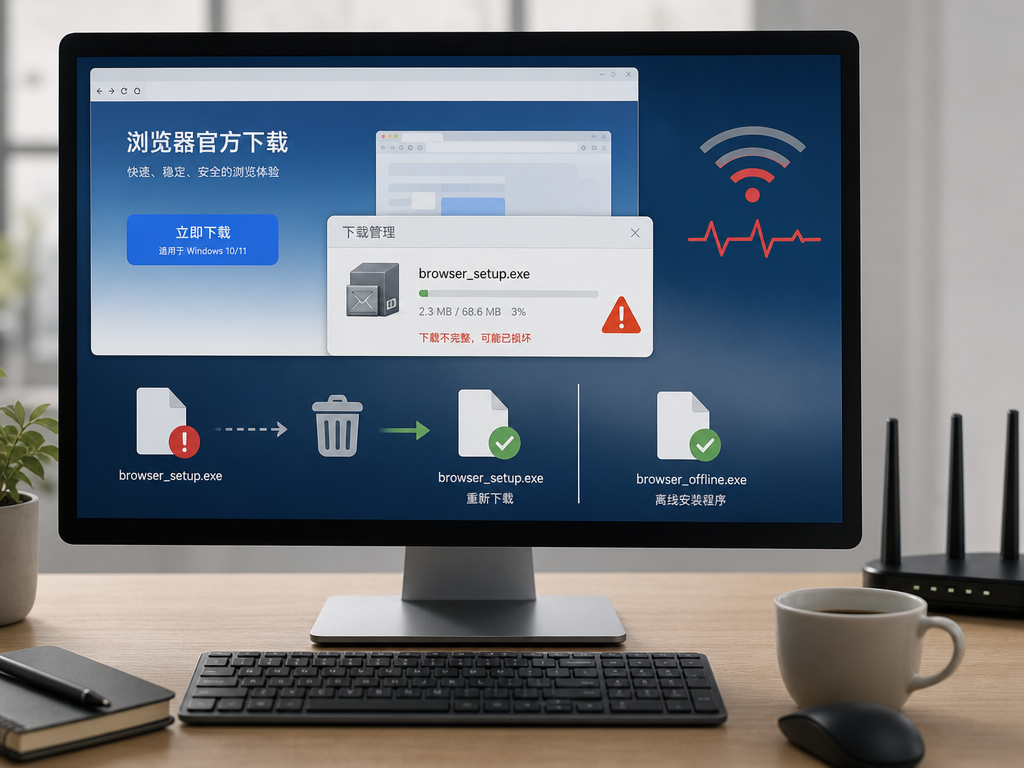
这通常是因为安装文件下载不完整。请删除当前的安装包,重新去官网下载,或者尝试下载“离线版安装程序”来避开网络波动导致的包损坏。
如何创建桌面快捷方式?
在 Windows 下,通常安装完会自动创建。如果没有,可以在开始菜单找到 Chrome,右键点击“更多”-“打开文件位置”,然后右键点击 Chrome 图标选择“发送到桌面快捷方式”。
如何彻底卸载重装?
先在系统的“控制面板”中卸载 Chrome。若想彻底清除缓存,卸载后需手动删除路径 %LOCALAPPDATA%\Google\Chrome 下的 User Data 文件夹,然后再重新运行安装程序。
为什么安装后没有选择路径的选项?
谷歌浏览器默认安装在系统盘(C盘)以确保最高运行权限和安全性。由于 Chrome 体积不大且主要占用的是运行内存,建议保持默认安装路径,无需刻意修改。