在当今多设备办公的时代,谷歌浏览器(Google Chrome)的跨设备同步功能几乎成为了我们数字生活的“生命线”。它将我们的书签、密码、历史记录以及打开的标签页紧密相连,使我们能够在公司电脑、个人手机和平板之间无缝切换。 然而,这一同步功能有时也会出现“罢工”的现象:手机上找不到电脑刚刚保存的书签,或者明明已经登录了账号,但同步状态却始终显示“正在处理”。当这种无形的联系中断时,工作效率便会受到严重影响。本文将为您提供一份深入的排查与修复指南,从基础设置到深层协议,全面解决 Chrome 同步失败的顽疾。
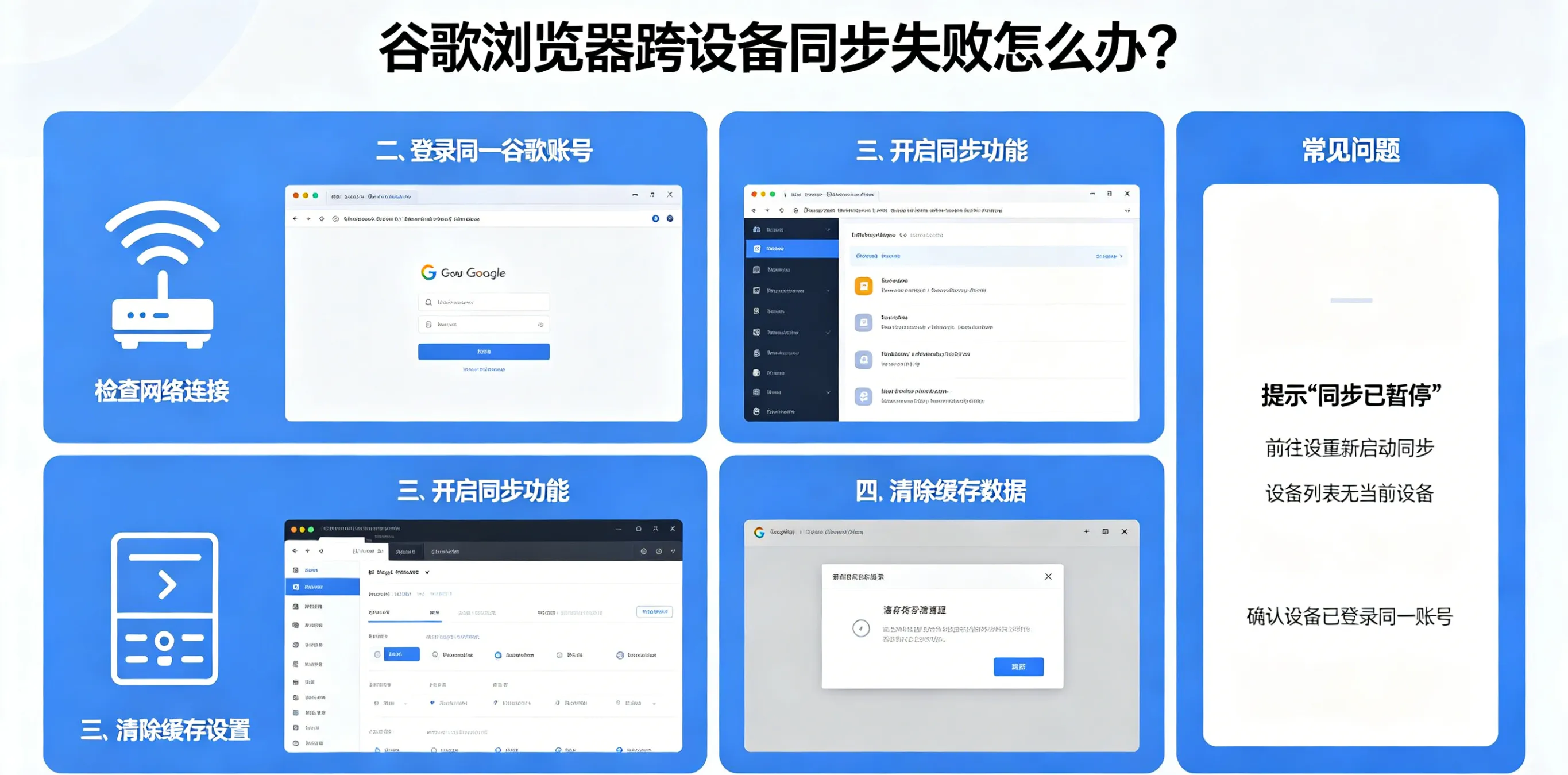
快速诊断:同步状态的“体检报告”
在进行复杂操作前,我们先要学会查看 Chrome 提供的官方诊断信息。
查看状态图标:观察浏览器右上角的个人头像。绿色/蓝色: 同步正常。橙色/红色感叹号: 同步已暂停或报错。灰色: 未登录或同步已关闭。
访问内部诊断页:在地址栏输入 chrome://sync-internals/ 并回车。这里显示了同步引擎的实时运行数据。重点观察左侧的 “Summary” 区域,如果 “Transport State” 不是 Active,则说明同步底层协议存在障碍。
基础排查:解决 90% 问题的“三板斧”
大多数同步失败并非由于严重的系统错误,而是由一些细微的配置变动引起的。
1. 重新登录:激活过期的令牌(Token)
如果你最近修改过 Google 账号密码,或者长时间未登录,Chrome 的同步令牌会失效。
- 操作: 点击个人头像 -> 选择“同步功能已开启” -> 点击 “关闭”。
- 注意: 关闭时勾选“从该设备中清除书签、历史记录等”,然后重新登录账号并开启同步。这通常能通过重新授信解决协议卡死问题。
2. 检查同步设置:确保“开关”已打开
有时更新后,部分同步项会被默认关闭。
- 进入 chrome://settings/syncSetup/advanced。
- 确认为 “同步所有内容”,或者检查“书签”、“打开的标签页”等关键项是否处于开启状态。
3. 时间与日期:被忽视的“硬伤”
同步协议对时间非常敏感。如果你的电脑时间比标准时间快或慢几分钟,SSL 证书校验就会失败,导致同步引擎无法连接服务器。
- 对策: 在系统设置中开启 “自动设置时间”。
进阶修复:针对顽固故障的深度操作
如果上述方法无效,我们需要触及 Chrome 的缓存与底层文件。
1. 重置同步(云端清理)
当云端存储的数据出现逻辑错误(例如出现两个重复的书签树)时,本地客户端会因为冲突而停止同步。
- 操作: 访问 Google Dashboard。
- 执行: 滚动到底部点击 “清除数据”。
- 效果: 这将从 Google 服务器上删除所有同步数据,但不会删除你本地设备上的数据。操作后,重新在设备上开启同步,数据会重新上传至云端并同步到其他设备。
2. 处理同步口令(Passphrase)冲突
如果你曾设置过“同步口令”,但现在忘记了,或者口令在多台设备间不匹配,同步将卡在加密阶段。
- 现象: 头像显示感叹号,提示“需要提供密码”。
- 解决: 这种情况通常只能通过上述的“重置同步”来清除口令限制,然后重新设定。
3. 排除扩展程序的干扰
部分网络代理扩展、广告拦截器或隐私保护插件可能会拦截 Chrome 自带的同步请求。
- 测试: 尝试禁用所有扩展程序,或者在“访客模式”下观察同步状态是否恢复。
网络环境排查:打通“云端”通道
由于同步服务依赖于 Google 服务器,网络环境的稳定性至关重要。
域名解析: 确保你的网络环境能够正常解析 clients4.google.com 和 sync.google.com。
防火墙策略: 检查企业或校园网防火墙是否拦截了端口 443 的特定 HTTPS 请求。
hosts 文件检查: 检查电脑的 hosts 文件,确保没有将 Google 同步域名指向错误的 IP。
移动端(iOS/Android)同步失败专项
手机端的同步逻辑与电脑端略有不同,重点在于后台权限。
- 后台刷新: 在 iOS 设置中,确保 Chrome 的 “后台 App 刷新” 已开启。
- 电池优化: 在 Android 系统中,将 Chrome 加入“电池优化白名单”,防止系统为了省电在后台杀掉同步进程。
- 强制同步: 在 App 内进入设置 -> 个人账号 -> 点击“立即同步”。