想要安全地进行谷歌浏览器下载,最稳妥、速度最快的途径是直接访问 Google 官方提供的国内专属通道(https://www.google.cn/chrome/)。这个官方链接在国内可以直接打开,不需要任何网络辅助工具,且能直接拉满你的宽带带宽进行高速下载。通过官方渠道下载可以彻底避免第三方软件站捆绑广告、木马或恶意插件的风险,保障你的电脑系统安全和个人隐私。
Chrome 浏览器版本选择:32位 vs 64位,稳定版 vs 测试版
在下载之前,我们需要先确认适合自己电脑的版本。虽然官方网站通常会根据你的系统自动推荐下载版本,但了解不同版本的区别可以帮助我们做出更好的选择。
| 版本类型 | 适用人群 | 稳定性 | 系统建议 |
|---|---|---|---|
| 64位稳定版 (Stable) | 绝大多数普通用户、办公人群 | 极高,最安全可靠 | 现代 Win10/Win11 或 macOS 系统 |
| 32位稳定版 (Stable) | 老旧电脑、低内存设备用户 | 极高,内存占用相对较小 | 32位老旧 Windows 系统 |
| Beta 测试版 | 喜欢尝鲜新功能的用户、开发者 | 较高,但偶尔会有细微 Bug | 任何主流系统,作为备用浏览器 |
| Canary 金丝雀版 | 前端开发人员、技术发烧友 | 较低,每日更新,可能崩溃 | 仅用于技术测试,不建议日常主力使用 |
Windows 与 Mac 系统的详细安装步骤拆解
不同操作系统的安装过程略有差异,下面我们分别为 Windows 和 Mac 用户梳理最安全、顺畅的安装流程。
Windows 系统安装步骤
- 打开电脑自带的 Edge 浏览器,访问官方地址:
https://www.google.cn/chrome/。 - 点击页面中央醒目的“下载 Chrome”按钮。网页会自动识别你的系统为 Windows 10/11 64位。
- 下载完成后,你会得到一个名为
ChromeSetup.exe的在线安装引导文件。 - 双击运行该文件,系统会弹出用户账户控制(UAC)提示,点击“是”允许运行。
- 此时安装程序会自动连接官方服务器下载完整的 Chrome 组件并静默安装。整个过程约需 1-3 分钟,安装完成后浏览器会自动启动,无需多余的手动操作。
国内下载慢的备选方案:如果你遇到在线安装包下载进度条卡住不动的情况,可以在官方下载链接的网址末尾加上 ?standalone=1 访问。这样可以直接下载到 Chrome 的官方离线完整安装包(大小约 100MB 左右),下载后直接双击即可断网安装,非常适合网络环境不佳的用户。Mac 系统安装步骤
- 使用 Safari 浏览器访问官方下载页面。
- 点击“下载 Chrome”按钮。如果你的 Mac 是苹果自研芯片(M1/M2/M3 等),网站会提示你选择“Apple 芯片”版本;如果是老款 Intel 处理器,则选择“Intel 芯片”版本。
- 等待
.dmg格式的安装镜像文件下载完毕。 - 双击打开下载好的
googlechrome.dmg文件。 - 在弹出的窗口中,按住 Google Chrome 图标,将其拖拽到右侧的 Applications (应用程序) 文件夹中。
- 等待拷贝完成后,在启动台(Launchpad)中点击 Google Chrome 图标即可启动。首次打开可能会弹出安全警告,点击“打开”即可。
首次启动的核心配置指南
安装完成后,建议进行以下两项核心初始化配置,让你的新浏览器使用起来更加顺手。
1. 将 Chrome 设置为默认浏览器
如果你希望以后双击网页链接、微信里的链接时都用 Chrome 打开,就需要将其设置为系统默认浏览器。
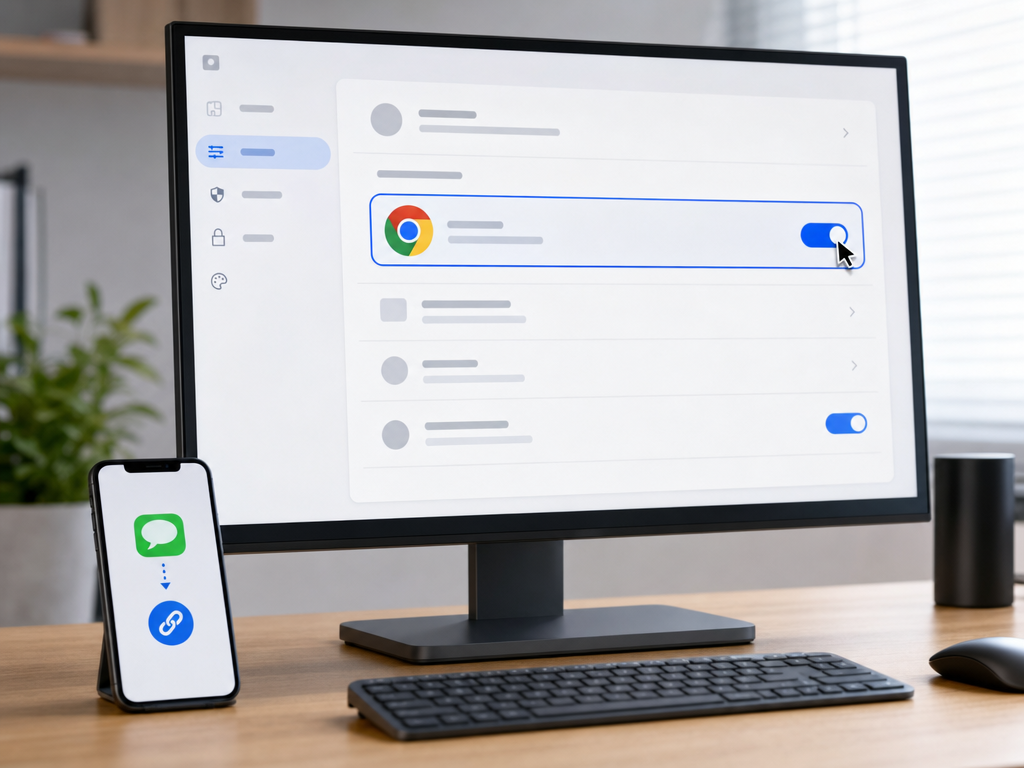
- Windows 系统:打开 Chrome,点击右上角三个点 -> “设置” -> 左侧导航栏选择“默认浏览器” -> 点击“设为默认值”。随后系统会跳转到 Win 设置界面,在应用列表中找到 Chrome 并设为默认即可。
- Mac 系统:首次启动 Chrome 时系统会直接弹窗询问是否设为默认,点击确认即可。或者进入 Mac 的“系统设置” -> “桌面与 Dock” -> 找到“默认 Web 浏览器”并切换为 Google Chrome。
2. 快速导入旧浏览器数据
你可以无缝将之前在 Edge、Safari 或 360 浏览器中保存的书签(收藏夹)、浏览历史和记住的密码迁移过来。
- 打开 Chrome,点击右上角三个点 -> “书签和清单” -> “导入书签和设置”。
- 在下拉菜单中选择你之前的旧浏览器(例如 Microsoft Edge)。
- 勾选你需要导入的内容(建议勾选“浏览历史记录”、“书签/收藏夹”和“保存的密码”)。
- 点击“导入”,稍等几秒钟,你就会发现旧浏览器的所有书签已经完美呈现在 Chrome 的书签栏上了。
常见问题
Q1:安装时提示“解析包错误”或“无法启动安装程序”怎么办?
这通常是因为下载的安装包不完整(网络波动导致文件损坏),或者你下载的 Chrome 版本与电脑系统位数不匹配(例如在 32 位老系统上运行了 64 位的安装包)。解决方法是:彻底删除已下载的文件,重新访问官网,并使用本文提到的离线安装包(链接加 ?standalone=1 参数)重新下载安装。
Q2:Chrome 安装完成后,怎么在桌面上创建快捷方式?
Windows 用户通常在安装完成后桌面上会自动生成快捷方式。如果没有,可以点击 Win 开始菜单,找到 Google Chrome,右键选择“更多” -> “打开文件位置”,在打开的文件夹中找到 Chrome 图标,右键选择“发送到” -> “桌面快捷方式”。Mac 用户则可以直接将应用程序文件夹中的 Chrome 图标拖动到屏幕下方的 Dock 栏中固定。
Q3:如何彻底卸载并重新安装 Chrome 浏览器?
如果你的浏览器遇到了无法解决的死机或配置混乱问题,可以尝试彻底重装:
1. 在 Windows 控制面板或 Mac 应用程序中正常卸载 Chrome。
2. 卸载时务必勾选“同时删除您的浏览数据”。
3. 手动清理残留缓存:Windows 用户按下 Win + R 键,输入 %localappdata%\Google,将里面的 Chrome 文件夹彻底删除。然后再重新运行安装包进行全新安装即可。
Q4:为什么国内打开 Chrome 官网下载很慢?有什么备用高速下载通道吗?
许多用户误访问了国外的谷歌官网(.com 后缀),由于网络原因可能会打不开或下载极慢。国内用户请务必使用中国区专用官方地址:https://www.google.cn/chrome/。该站点是谷歌专为中国大陆用户设立的,下载服务器均部署在国内,下载速度极快,无需使用任何网络代理工具即可安全下载最新版。