为什么谷歌浏览器官网经常打不开?
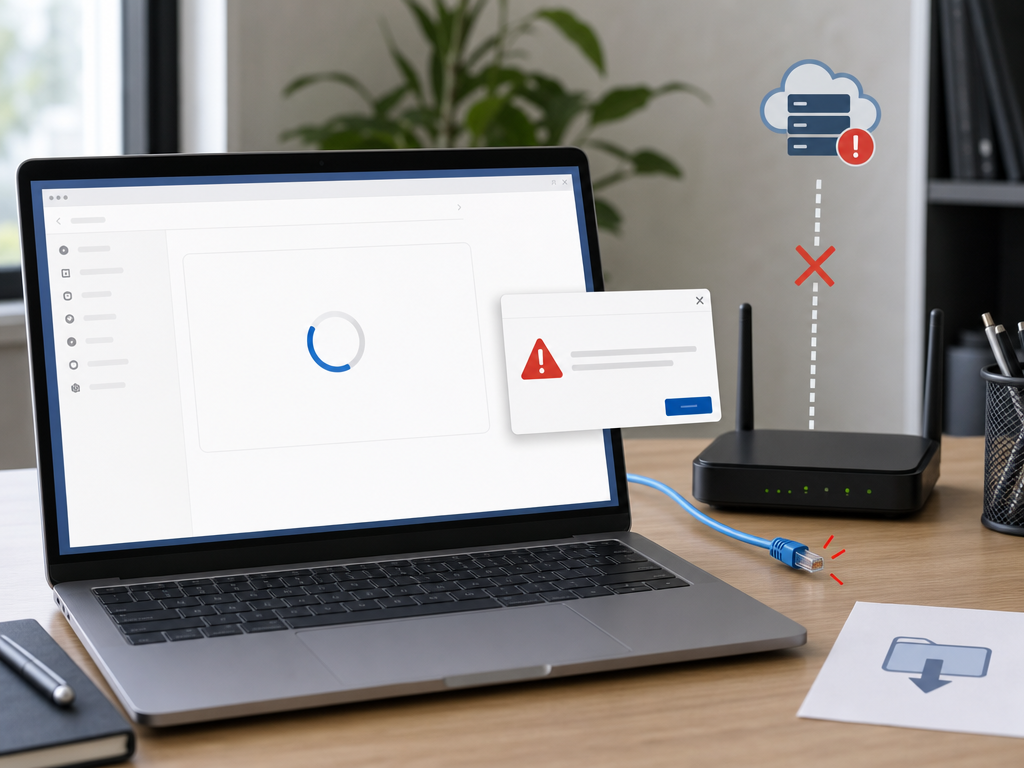
很多朋友在尝试访问谷歌浏览器官网时,经常会遇到网页加载缓慢或提示“无法访问此网站”的情况。这主要是因为谷歌的官方下载服务器(如 dl.google.com)在某些网络环境下受限,导致在线安装程序无法从服务器获取数据。如果你急需使用浏览器,最直接的解决方法是使用官方提供的“离线安装包”,而不是默认的小体积在线安装器。
如何获取 Chrome 官方离线安装包(Standalone Installer)
普通的下载按钮通常只会给你一个几百 KB 的引导程序,运行后仍需联网下载。如果你的网络环境不稳定,这种方式极易报错。想要稳妥安装,建议获取官方的独立离线包。
获取离线包的技巧
在访问谷歌官网下载页面时,在 URL 网址末尾添加参数 ?standalone=1。例如,原本的下载页面是 google.cn/chrome/,修改为 google.cn/chrome/?standalone=1。这样点击下载按钮后,你拿到的就是一个完整版(约 100MB 左右)的安装文件,下载后无需联网即可直接完成 谷歌浏览器 的部署。
在国内环境下更新 Chrome 的有效方法
很多用户在使用过程中会发现,点击“关于 Chrome”后,系统会一直显示“正在检查更新”,随后弹出错误代码。这是因为浏览器的自动更新组件无法连接到 Google Update 服务器。
- 手动覆盖更新: 这是最简单有效的方法。你只需要定期去可靠的第三方镜像站或通过前述的离线包链接,获取最新版本的 [谷歌浏览器下载](https://www.chrome-cn.org/download/) 安装文件,直接运行安装程序。它会自动识别并升级你电脑里的旧版本,且不会丢失你的书签、历史记录和插件。
- 修改 DNS: 尝试将本地连接的 DNS 修改为公共 DNS(如 114.114.114.114 或 223.5.5.5),有时能恢复与更新服务器的连接。
在线安装 vs 离线安装的优缺点对比
| 对比项 | 在线安装 (Stub Installer) | 离线安装 (Standalone Installer) |
|---|---|---|
| 文件体积 | 约 1-2 MB | 约 90-120 MB |
| 网络要求 | 安装过程必须保持联网 | 安装过程无需联网 |
| 成功率 | 受网络波动影响大,易报错 | 极高,只要文件下载完整即可安装 |
| 更新便捷性 | 自动静默更新 | 支持手动覆盖更新 |
| 适用场景 | 网络环境极佳的海外环境 | 国内网络、多台电脑批量安装 |
常见问题 FAQ
1. 安装程序无法启动或弹出 0x80040154 错误怎么办?
这通常是因为旧版本的残留文件或者 Google Update 服务被禁用导致的。建议先在控制面板卸载现有版本,并删除 %LOCALAPPDATA%\Google\Chrome 文件夹,然后使用官方离线包重新安装。
2. 下载 Chrome 总是提示“由于网络原因,下载失败”?
这是典型的下载链接被拦截现象。你可以尝试使用移动数据热点下载,或者直接从 谷歌浏览器下载 频道获取备用下载地址,避开官方下载器的检测。
3. 安装后的界面是英文,如何设置成中文?
点击浏览器右上角的三个点图标,进入 Settings,搜索 Language。在语言列表中找到 Chinese (Simplified),点击旁边的三个点,勾选 "Display Google Chrome in this language",然后点击 Relaunch 重启浏览器即可。
4. 离线安装包分 32 位和 64 位吗?
是的。虽然现在的电脑绝大部分都支持 64 位,但如果你的系统较老,请务必选择对应的版本。官方离线链接通常会自动识别,但在手动下载时需留意文件名中是否包含 x64 标识。