安全地进行 Chrome扩展安装、配置 谷歌浏览器插件同步 并做好 浏览器隐私设置,核心在于“来源可信、按需授权、多端同步”。简单来说,日常使用应优先从 Chrome 应用商店安装,并在安装后主动将插件的运行权限限制在“特定网站”或“点击时”,同时登录谷歌账号开启同步并设置同步密码,以此在享受便利的同时,彻底防范恶意插件窃取敏感信息的隐私风险。
Chrome 扩展安装的两种安全方式(官方商店与开发者模式手动安装)
在日常使用谷歌浏览器时,我们难免会需要安装各种插件来提升工作效率。目前,安装 Chrome 扩展程序主要有两种途径:一是通过官方的 Chrome 应用商店,二是通过开发者模式进行离线安装。这两种方式在安全级别和操作步骤上有着明显的区别。
官方应用商店安装步骤与安全识别技巧
官方商店是绝大多数用户的首选,因为谷歌会对上架的插件进行自动化和人工的双重安全扫描。尽管如此,依然会有少数恶意插件蒙混过关。以下是安全的安装步骤与防范技巧:
- 打开 Chrome 浏览器,访问官方的 Chrome Web Store(谷歌应用商店)。
- 在左侧搜索框输入你需要的插件名称或功能关键词。
- 在搜索结果中点击目标插件,进入详情页后,点击右上角的“添加至 Chrome”按钮,在弹出的提示框中确认权限并完成安装。
在点击安装之前,强烈建议你花 10 秒钟进行以下“安全三看”:
- 看开发者标识: 优先选择带有“精选”徽章或由“已验证的发布者”提供的扩展。
- 看安装量与评价: 真正好用的插件通常拥有庞大的用户基数。如果一个宣称是知名工具的插件只有几百个下载量,且差评较多,极有可能是山寨或钓鱼插件。
- 看权限声明: 仔细阅读弹窗中的权限申请。如果一个简单的网页截图工具要求“读取和更改您的所有数据”甚至是你的敏感账号信息,请果断放弃安装。
离线安装 CRX 文件的正确步骤与风险防范
有时候,由于网络环境限制或者需要使用国内开发者提供的未上架工具,我们需要通过下载 .crx 文件进行 CRX手动安装。这种方式绕过了官方的安全检测,因此风险极高,必须严格遵守以下步骤:
- 从可靠的源头(如官方 GitHub Release 页面或知名开源社区)下载
.crx格式的安装文件。 - 在 Chrome 地址栏输入
chrome://extensions/并按回车,进入扩展程序管理页面。 - 在页面右上角,找到并手动开启“开发者模式”开关。
- 将下载好的
.crx文件从本地文件夹拖拽到浏览器窗口中,系统会弹出确认窗口,点击“添加扩展程序”即可。
安全警示: 绝不要在不明论坛、网盘或第三方非官方下载站下载 CRX 文件。恶意开发者极易在 CRX 文件中植入后门木马,暗中记录你的网银密码、Cookie 等敏感隐私数据。
如何开启与配置谷歌浏览器插件同步功能
当我们换了新电脑或者需要在公司与家里同步工作环境时,重装一遍插件会非常痛苦。利用谷歌的云同步功能,可以一键解决这个烦恼。
跨设备同步设置指南及同步失败排查方法
要开启 谷歌浏览器插件同步,请按照以下步骤配置:
- 点击 Chrome 浏览器右上角的头像图标,登录你的 Google 账号。
- 登录成功后,系统会询问是否开启同步,点击“开启同步功能”。
- 进入“设置” > “您与 Google” > “同步功能和 Google 服务”。
- 点击“管理您要同步的数据”,在这里你可以选择“同步所有数据”,或者选择“自定义同步”并单独勾选“扩展程序”。
如果遇到多端同步失败、新设备不显示插件的情况,可以尝试以下几种排查手段:
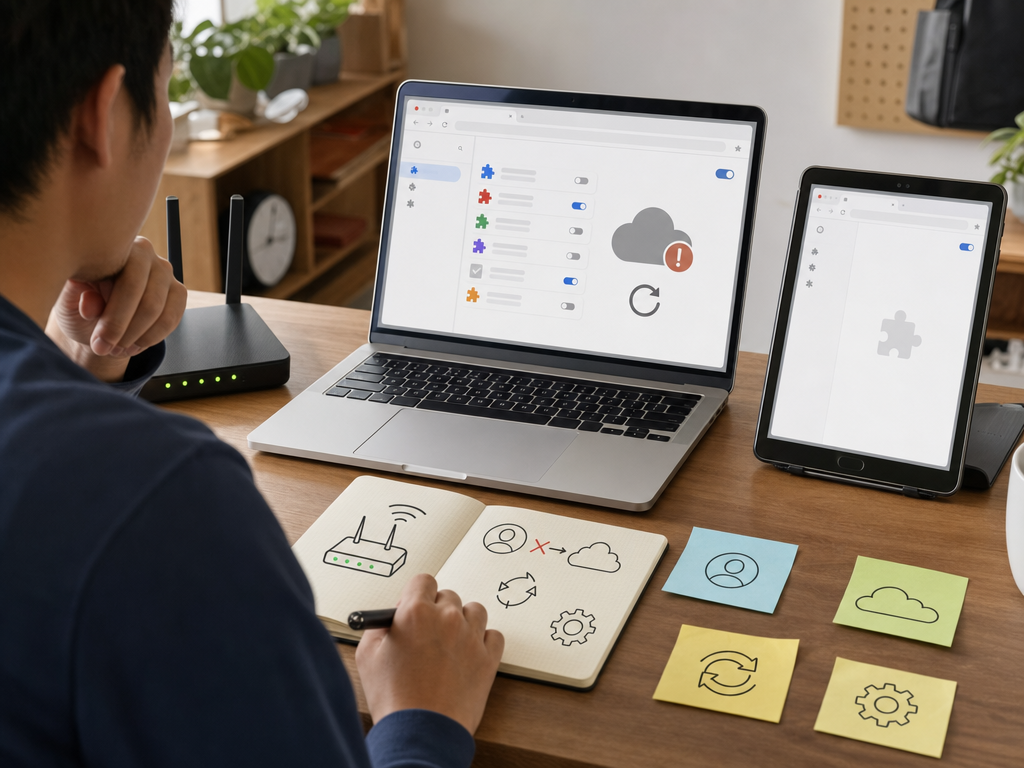
- 检查网络连接: 由于国内网络环境特殊,同步功能需要顺畅的国际网络连接。请确保你的网络代理配置正确,且能够正常访问 Google 服务。
- 检查同步账号: 确认新旧设备登录的是完全一致的谷歌邮箱账号,有时候多账号混用会导致同步失效。
- 强制重新同步: 在设置中点击“关闭”同步,然后重新开启,或者在“谷歌个人资料”中退出账号重新登录,这通常能解决 90% 的卡同步问题。
核心要点:如何配置扩展的浏览器隐私设置
很多朋友认为插件装完就不用管了,其实这留下了巨大的安全隐患。我们需要通过合理的 插件权限管理 和 浏览器隐私设置,将数据泄露的风险降到最低。
限制扩展程序读取网站数据的权限(特定网站 vs 所有网站)
默认情况下,许多扩展在安装后会获取“读取和更改您在所有网站上的所有数据”的最高权限。这意味着无论你是在浏览新闻,还是在输入银行密码,该插件都有能力监视你的屏幕。我们必须主动限制其权限:
- 在浏览器右上角找到插件图标,右键点击它。
- 找到“此扩展程序可以读取和更改网站数据”选项。
- 根据插件的实际用途,将其修改为“在您点击该扩展程序时”或“在特定网站上”。
例如,一个只在购物时提供优惠券的插件,你完全可以将其限制在特定的电商域名下运行,而不是让它监控你的整个上网行踪。
为了帮你更直观地评估安全与便利的平衡,我们梳理了以下对比表格:
| 权限设置级别 | 隐私安全系数 | 使用便利性 | 推荐适用场景 |
|---|---|---|---|
| 在所有网站上运行 | 低(可能泄露所有网页的输入内容) | 极高(完全自动化,无需手动干预) | 广告拦截工具(Adblock)、全局深色模式插件 |
| 仅在特定网站上运行 | 中-高(仅在授权的域名内生效) | 中等(在其他网站需要手动添加白名单) | GitHub 辅助脚本、特定办公系统助手、网课助手 |
| 仅在点击扩展程序时运行 | 极高(完全受控,不点击则不加载) | 较低(每次刷新页面都需要手动点一次) | 网页截图工具、密码管理器、临时网页翻译、颜色吸管 |
常见问题
为什么我的 Chrome 扩展同步后没有在新电脑上显示?
这通常是因为网络未联通或同步设置未同步。请确保两台电脑登录的是同一个 Google 账号。此外,国内用户在首次同步时,需要确保网络可以顺畅访问 Google 服务器。你可以尝试在设置中关闭同步再重新开启,或者耐心等待几分钟让数据完成拉取。
如何彻底删除有恶意行为的插件?
在浏览器地址栏输入 chrome://extensions/,找到该插件后点击“移除”按钮。如果遇到浏览器被挟持、插件无法删除的情况,建议使用 Chrome 自带的清理工具(进入“设置” > “重置和清理” > “清理计算机”),或者在本地电脑中找到 Chrome 的 User Data 文件夹,手动删除 Extensions 目录下对应 ID 的文件夹。
为什么有些扩展会提示需要“读取和更改您在所有网站上的所有数据”?
因为这些插件(如广告拦截、翻译、网页排版优化等)的工作原理是修改网页的 HTML 结构或注入特定的 CSS/JS 代码,因此它们必须拿到这个高权限才能正常工作。对于这类插件,建议只安装官方认证的、大厂开发的或开源的高信誉工具,并在日常不用时,通过右键设置将其运行权限修改为“在点击时”触发。