在如今跨设备办公与移动学习已成为常态的时代,我们常常会遇到这样的情境:当我们在电脑上查阅资料时,突然需要外出,希望能够一键将网页“转移”到手机上继续阅读;或者在手机上发现一篇深度长文,想要将其发送到平板电脑或电脑的大屏幕上进行深入阅读。 作为全球市场份额最高的浏览器,谷歌浏览器(Google Chrome)已经将“多端无缝衔接”发挥到了极致。借助内置的云同步技术,您不仅可以手动发送特定网页,还能实现浏览状态的实时共享。本文将为您详细介绍2026年最新版Chrome在PC、Android及iOS端互传网页的完整方案。
核心前提:开启“云同步”引擎
要实现跨设备发送网页,最关键的一步是确保所有设备都登录了同一个 Google 账号,并开启了同步功能。
登录账号: 在 Chrome 界面点击右上角的个人头像,确保显示为“同步功能已开启”。
勾选“打开的标签页”:进入 chrome://settings/syncSetup。点击“管理您同步的内容”。务必确保 “打开的标签页” 和 “历史记录” 处于开启状态。
设备命名: 为了在发送时准确识别目标,建议在系统设置中为你的电脑(如“我的工作站”)和手机(如“主力机 iPhone”)设定清晰的名称。
方案一:手动定向“投送”(最常用)
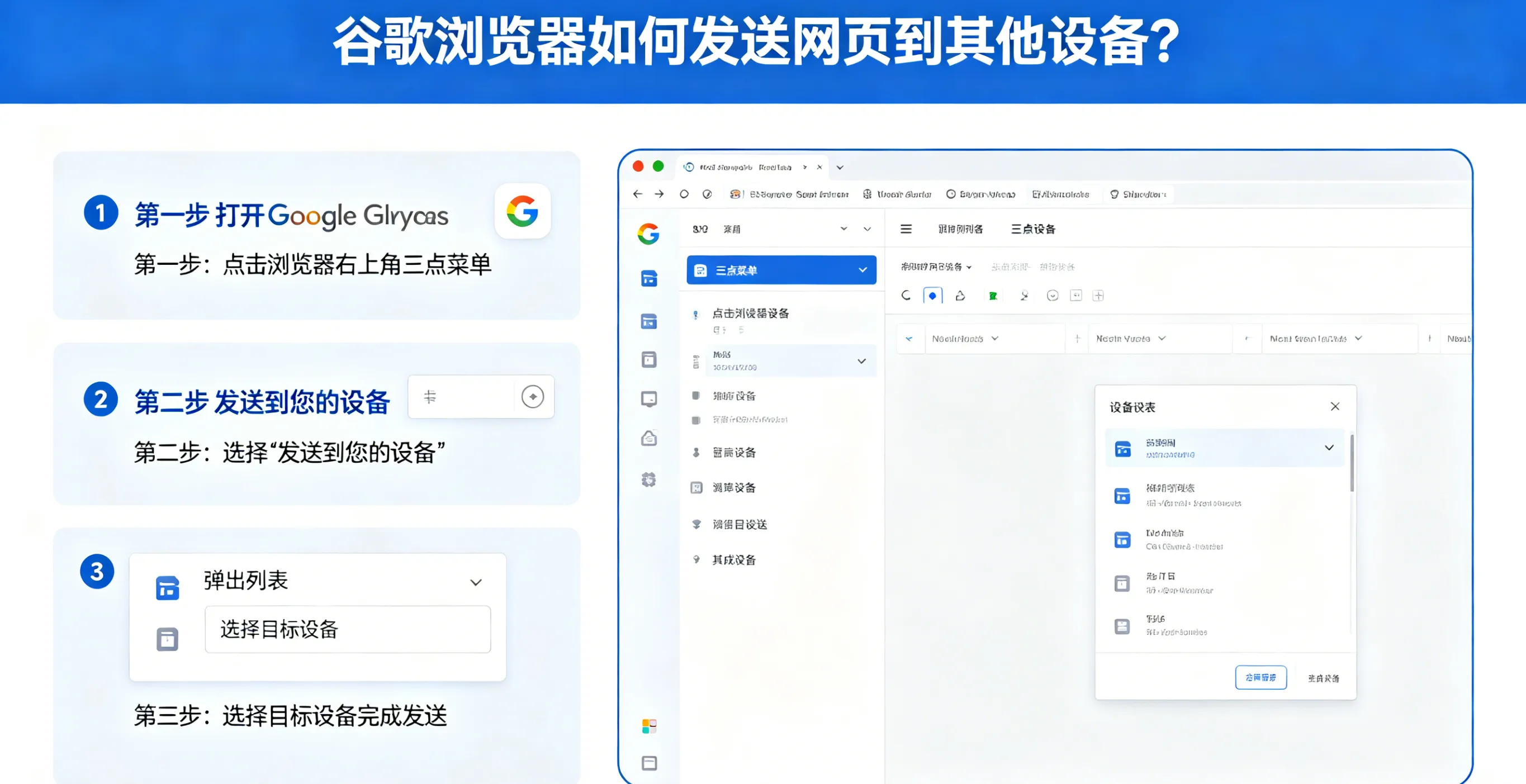
这是最直观的方法,适用于“我正在看这个网页,现在想把它传过去”的即时需求。
1. 在 PC 端发送给手机/平板
- 方法 A(地址栏图标): 点击地址栏最右侧的“分享”图标(类似于一个带箭头的方框),在下拉菜单中选择 “发送到您的设备”。
- 方法 B(右键菜单): 在网页任意空白处点击鼠标右键,选择 “发送到 [您的设备名称]”。
- 效果: 目标手机会立刻弹出一项通知,点击通知即可直接在移动端 Chrome 中打开该网页。
2. 在移动端(iOS/Android)发送给电脑
- 点击地址栏旁的 “分享” 图标。
- 在分享选项列表中找到并点击 “发送到您的设备”(iOS 用户可能需要左右滑动找到 Chrome 图标下的特定子功能)。
- 选择你的电脑名称。
- 效果: 电脑端的 Chrome 任务栏或浏览器右上角会弹出提示,点击“在新标签页中打开”即可。
方案二:查看“其他设备的标签页”(最隐形)
如果你忘记了手动发送,或者想在电脑上找回半小时前手机上打开的某个页面,这个方法最有效。
- PC 端操作:按下快捷键 Ctrl + H(Mac 为 Cmd + Y)打开历史记录。在左侧菜单栏点击 “来自其他设备的标签页”。此时,你会看到所有登录同一账号的设备最近打开的网页清单。
- 移动端操作:点击 Chrome 菜单(三个点图标)。选择 “最近打开的标签页”。向下滑动即可看到“其他设备”一栏。
方案三:万能的“二维码分享”
当目标设备没有登录你的账号(例如发送给同事,或发送给公用平板)时,二维码是跨越账号阻隔的桥梁。
在 Chrome 地址栏点击“分享”图标。
选择 “二维码”。
浏览器会即时生成一个高清二维码。
拿起另一部设备,使用相机扫描即可秒开网页。