在追求极致办公效率的今天,浏览器已经成为我们处理信息的核心窗口。谷歌浏览器(Google Chrome)凭借其极简的设计和强大的生态,占据了全球市场的半壁江山。然而,许多资深用户在使用过程中会发现一个痛点:Chrome 原生的快捷键虽然丰富,但并不完全符合每个人的操作习惯,且官方并未在“设置”菜单中直接提供一个类似游戏按键映射的修改界面。 那么,如何打破常规,让 Chrome 听从你的“指尖号令”?本文将为您深度解析原生快捷键管理、扩展程序按键自定义、以及高级进阶工具,助你打造一套专属的浏览器操作体系。
认知基础:Chrome 原生快捷键的逻辑
在尝试自定义之前,我们首先需要了解 Chrome 默认的按键逻辑。有些功能其实已经内置了非常高效的组合,只是你可能尚未发掘。
- 标签页管理: Ctrl + T(新建)、Ctrl + W(关闭)、Ctrl + Shift + T(恢复刚关闭的标签)。
- 地址栏跳转: Ctrl + L 或 F6(快速定位到地址栏)。
- 开发者工具: F12 或 Ctrl + Shift + I。
局限性: 谷歌官方处于简洁性考虑,不允许用户直接修改这些全局系统快捷键。如果你想把“关闭标签页”从 Ctrl + W 改成 Alt + Q,直接在设置里是找不到开关的。这就引出了我们接下来的自定义方案。
官方隐藏入口:扩展程序快捷键设置
这是大多数用户忽略的一个“半自定义”功能。虽然你不能直接改系统按键,但你可以为所有已安装的扩展程序设置启动或触发快捷键。
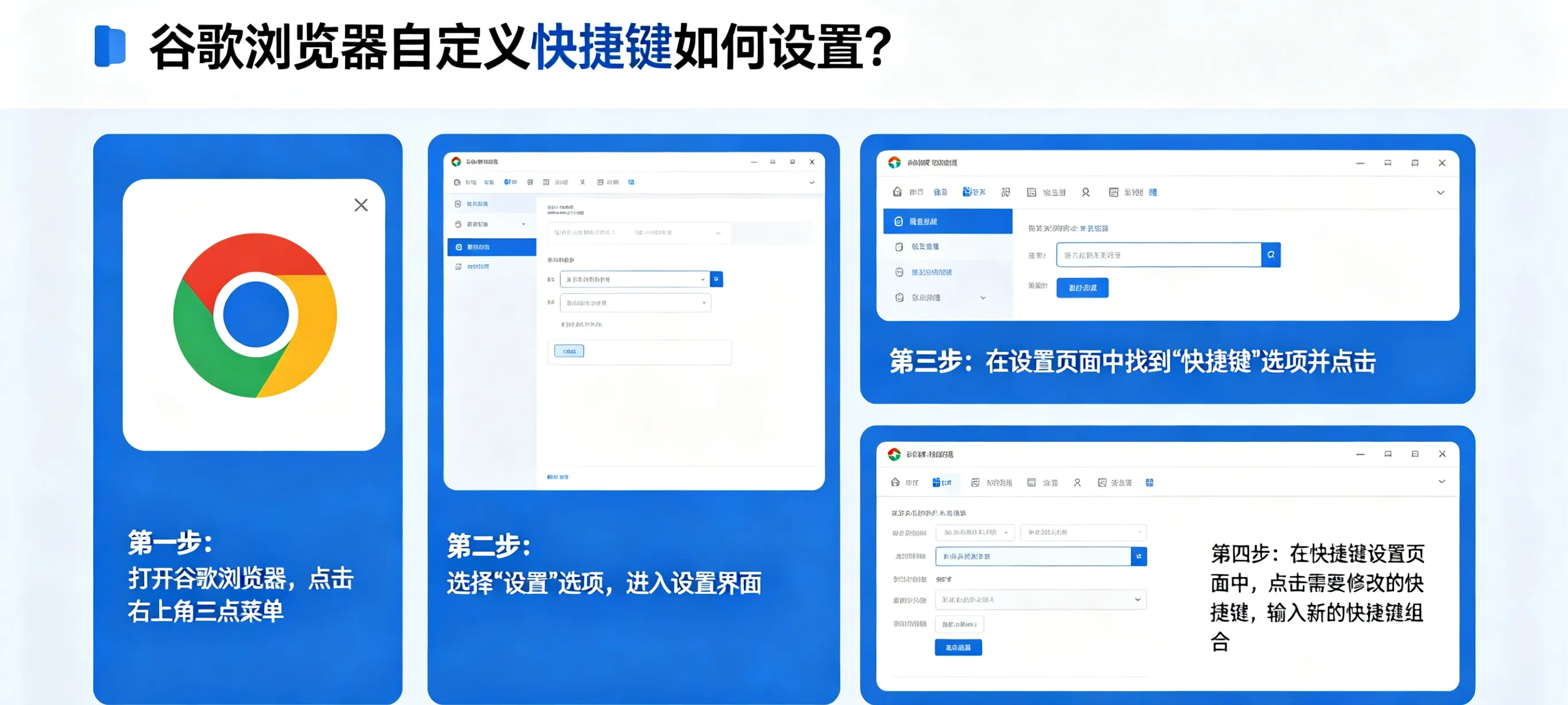
1. 如何进入设置界面?
- 在 Chrome 地址栏输入:chrome://extensions/shortcuts 并回车。
- 或者点击浏览器右上角“三个点” -> “扩展程序” -> “访问 Chrome 应用商店”左侧的菜单栏 -> “键盘快捷键”。
2. 你可以实现的操作
在这个界面,你会看到所有支持快捷键触发的插件。
- 激活扩展: 例如,你可以设置 Alt + S 激活某个翻译插件,无需用鼠标去点右上角的小图标。
- 特定功能触发: 许多插件(如网页截图、广告屏蔽)都预留了功能位,你可以直接在此录入按键组合。
- 设置范围: 你可以选择该快捷键是“在 Chrome 中”有效,还是“全局”有效(即浏览器最小化时也能触发)。
深度自定义方案:借助第三方扩展
如果你想修改 Chrome 本身的功能键(如静音、复制链接、切换静音等),最推荐的方式是安装专业的快捷键管理插件。
1. Shortkeys (Custom Keyboard Shortcuts)
这是目前市面上最主流的自定义工具。
- 功能: 它允许你将特定的按键序列映射到浏览器动作(如:向上/向下滚动、转到页面顶部、固定标签页等)。
- 设置方法:在插件配置页选择“Add a new shortcut”。在“Shortcut”栏按下你想要的组合(如 Alt + Z)。在“Behavior”下拉菜单选择动作(如“Scroll to bottom”)。点击保存并刷新网页即可生效。
2. Vimium:极客的“无鼠标”神器
如果你追求像 Linux 终端一样的纯键盘操作,Vimium 是不二之选。
- 逻辑: 它将 Vim 编辑器的操作逻辑引入 Chrome。
- 自定义性: 你可以在设置中通过简单的代码映射(Mapping)修改所有按键。例如,将 j 设为向下滚动,将 x 设为关闭标签页。
进阶黑科技:全局重映射方案
如果你觉得扩展程序仍有局限(例如在某些系统页面无效),那么可以上升到系统层级的逻辑。
1. AutoHotkey (仅限 Windows)
这是一套强大的脚本工具,可以将任何按键组合重新定义。
- 示例脚本:AutoHotkey#IfWinActive ahk_exe chrome.exe !q::Send ^w ; 将 Alt + Q 映射为 Ctrl + W (关闭标签) #IfWinActive 这段脚本的意思是:当 Chrome 窗口处于活动状态时,按下 Alt + Q,系统会自动发送 Ctrl + W 的指令。
2. BetterTouchTool (仅限 macOS)
Mac 用户可以通过这款神器,不仅自定义快捷键,还能自定义触控板手势。例如,在 Chrome 里双指下滑设置为“刷新页面”。
自定义快捷键时的安全与冲突提示
在配置过程中,有几个坑需要避开:
优先级冲突: 如果你设置的快捷键与系统自带(如 Win + L 锁屏)或 Chrome 核心键冲突,通常系统级按键会优先触发,导致自定义失效。
输入框屏蔽: 大多数扩展程序(如 Shortkeys)在光标位于文本输入框内时会自动失效,以防你打字时触发了“关闭页面”等误操作。
权限授予: 部分插件需要“读取您的浏览记录”权限才能在网页上注入脚本执行动作,请确保从 Chrome Web Store 下载正版插件。