作为全球使用率最高的浏览器,谷歌浏览器(Google Chrome)的下载功能因简洁高效备受青睐,但在实际使用中,用户常遭遇 网络波动、磁盘空间不足、恶意软件拦截 等导致的下载中断问题。尤其当下载大型安装包、高清文件或重要办公资料时,中断后需重新下载不仅浪费时间,还可能造成数据丢失。本文将从 基础续传操作、多场景解决方案、顽固问题,全方位拆解 Chrome 下载中断后的恢复流程,覆盖 Windows、Mac、移动端等全平台,帮助用户快速恢复未完成任务,提升下载效率。
一、Chrome 下载中断的核心场景与恢复需求
明确下载中断的场景与恢复目标,能让操作更具针对性,避免无效尝试:
- 网络波动场景:Wi-Fi 断开、带宽占用过高导致下载暂停,需快速续传剩余部分;
- 资源限制场景:磁盘空间不足、系统关机 / 重启导致中断,需释放空间后恢复;
- 软件拦截场景:杀毒软件、防火墙误判下载行为,需解除限制后继续传输;
- 多设备迁移场景:在一台设备下载中断后,需在另一台设备接续完成;
- 文件损坏场景:下载缓存损坏导致无法续传,需清理残留后重新发起;
- 服务器限制场景:目标服务器不支持默认续传,需借助工具突破限制。
- 无论你是普通用户下载日常文件,还是专业人士传输大型工作资料,掌握以下恢复方法,都能有效降低下载中断带来的损失。
二、基础方案:Chrome 内置功能快速恢复下载(全平台通用)
Chrome 自带断点续传功能,多数简单中断场景可通过原生工具直接恢复,无需额外插件:
1. 通用续传步骤(Windows/Mac/Chromebook)
适合网络临时中断、意外关闭浏览器等基础场景:
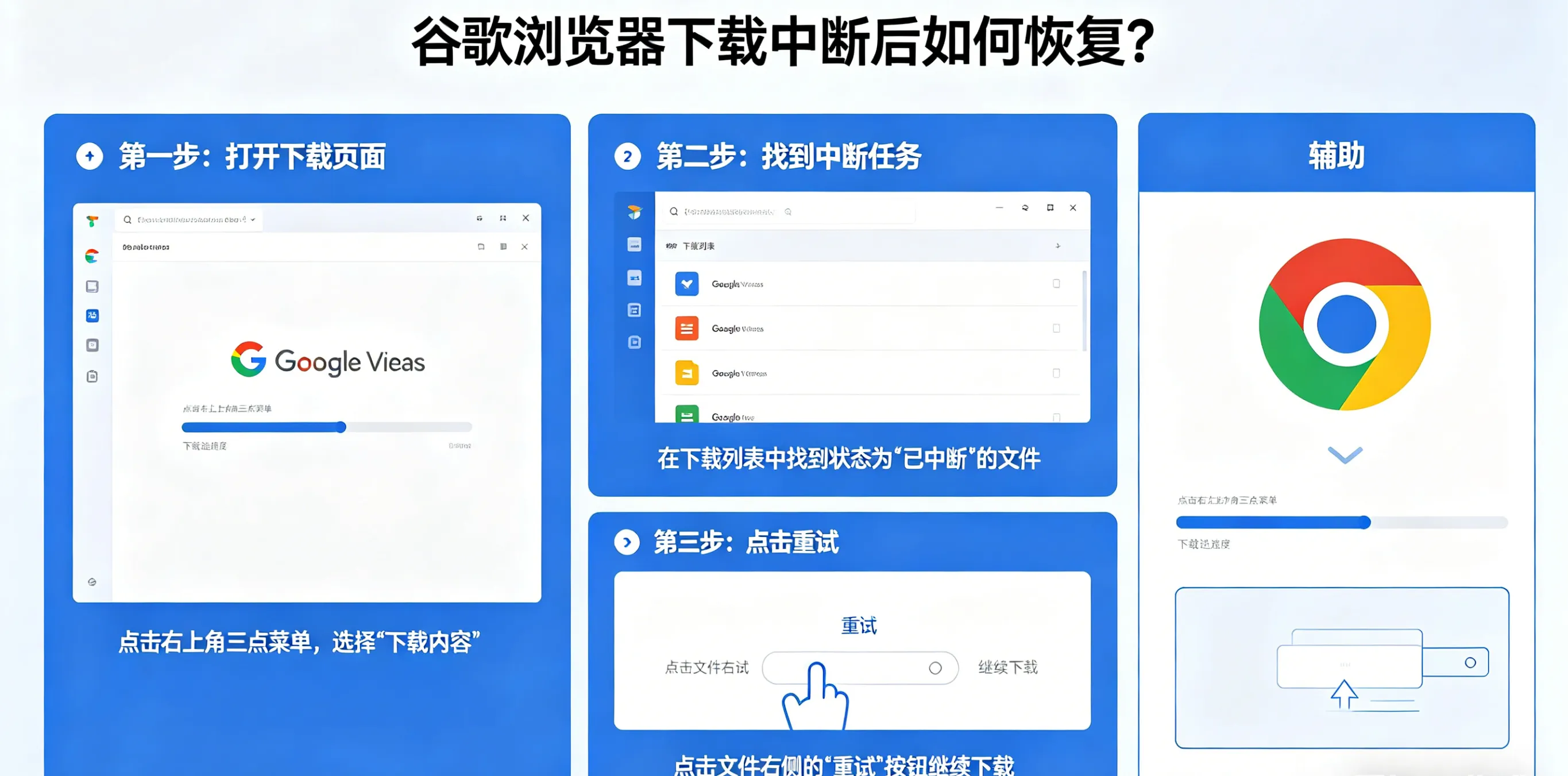
- 打开 Chrome 浏览器,通过快捷键 Ctrl+J(Windows)或 Command+J(Mac)快速打开下载管理器(或点击右上角 “三个点”→“下载内容”);
- 在下载管理器中,找到状态显示 “已暂停”“中断” 的任务,右键点击该任务,选择 “继续” 即可自动从断点恢复下载;
- 若右键无 “继续” 选项,点击任务右侧 “重试” 图标,Chrome 会尝试重新连接服务器续传;
- 验证恢复:查看任务进度条是否从中断位置继续增长,若速度正常则说明恢复成功;
- 关键设置:确保已启用内置续传功能 —— 进入 Chrome 设置(chrome://settings/)→“高级”→“系统”,勾选 “继续下载时从上次停止的位置开始”(默认开启,若被修改需手动勾选)。
2. 磁盘空间不足导致中断的恢复步骤
当下载中途提示 “磁盘空间不足” 时,按以下流程操作:
- 立即暂停当前下载任务(避免缓存损坏),关闭 Chrome 浏览器;
- 清理下载目录所在磁盘(默认路径:%USERPROFILE%\Downloads),删除无用文件释放空间(需保留至少为文件大小 10% 的剩余空间);
- 若需更改下载路径,重新打开 Chrome→下载管理器→点击中断任务右侧 “文件夹图标”→“选择新位置”,选择空间充足的磁盘;
- 完成空间清理或路径修改后,返回下载管理器点击 “继续”,即可恢复下载。
三、进阶方案:突破限制的高效恢复技巧
对于服务器不支持默认续传、缓存损坏等复杂场景,需借助工具或手动配置实现恢复:
1. 第三方下载工具接管续传(推荐方案)
适合大型文件、顽固中断任务,支持多线程加速与断点续传强化:
- IDM(Internet Download Manager):
- 安装 IDM 后,在 Chrome 应用商店搜索 “IDM Integration Module” 扩展并启用;
- 打开 Chrome 下载管理器,右键点击中断任务→“复制链接地址”;
- 打开 IDM,点击 “添加任务”,粘贴复制的链接,选择保存路径,点击 “开始下载”,IDM 会自动识别已下载部分并续传;
- FDM(Free Download Manager):
- 安装 FDM 及 Chrome 扩展,在 Chrome 设置中设为默认下载工具;
- 中断任务会自动同步至 FDM,关闭电脑后重新开机,FDM 可扫描未完成任务并自动续传,支持分段下载提升速度。
2. 手动清理缓存与残留文件(解决续传失败)
当下载任务提示 “无法恢复” 时,大概率是缓存文件损坏,按以下步骤清理:
- 定位残留文件:打开默认下载目录,找到扩展名为 .crdownload 的文件(Chrome 未完成下载的临时文件),右键删除该文件;
- 清空浏览器缓存:进入 Chrome 设置→“隐私设置和安全性”→“清除浏览数据”,勾选 “缓存的图片和文件”,时间范围选择 “全部时间”,点击 “清除数据”;
- 刷新 DNS 缓存:按下 Win+R 输入 cmd,在命令提示符中输入 ipconfig /flushdns 回车,解决网络解析异常导致的续传失败;
- 重新发起下载:复制原下载链接,在新标签页打开并开始下载,Chrome 会自动覆盖旧任务并续传。
3. 多设备同步恢复下载
适合需要在不同设备接续下载的场景,借助 Chrome 账户同步功能实现:
- 在原设备登录 Chrome 账户,打开下载管理器(chrome://downloads/),右键点击中断任务→“复制链接”;
- 在新设备登录同一个 Chrome 账户,将复制的链接粘贴到地址栏,按下回车;
- 新设备会自动识别该下载任务,若原设备已下载部分数据,Chrome 会尝试同步进度并续传(需确保网络通畅且账户同步功能开启);
- 进阶技巧:访问谷歌云端库(需登录账户),找到已保存的下载任务,直接点击 “继续下载” 即可跨设备接续。
四、问题排查:常见续传失败的解决方案
遇到 “点击继续无响应”“重新下载仍中断” 等问题,按以下步骤排查修复:
1. 解决软件拦截导致的续传失败
- 临时禁用杀毒软件(如 360、卡巴斯基),避免其误判下载行为为风险操作;
- 在 Windows 防火墙中添加 Chrome 为信任程序:控制面板→系统和安全→Windows 防火墙→允许应用→勾选 “Google Chrome”;
- 禁用冲突扩展:进入 chrome://extensions/,临时禁用所有扩展(尤其是广告拦截、下载管理类插件),恢复下载后再逐一启用排查冲突项。
2. 命令行强制续传(高级用户方案)
适合常规方法无效的特殊场景,直接调用 Chrome 底层续传模块:
- 复制中断任务的下载链接(从 Chrome 下载管理器获取);
- 按下 Win+R 输入 cmd 打开命令提示符;
- 输入命令:chrome.exe --enable-download-resumption -- "下载链接"(将 “下载链接” 替换为实际复制的 URL),回车执行;
- Chrome 会启动并强制从断点续传,忽略常规限制。
3. 网络环境优化(解决频繁中断)
- 切换网络:断开当前 Wi-Fi,改用手机热点或其他稳定网络,避免 ISP 限制导致的传输中断;
- 调整路由器 MTU 值:登录路由器管理页面(通常为 192.168.1.1),将 MTU 值改为 1492,减少数据包过大导致的丢包;
- 关闭带宽占用程序:在任务管理器中结束视频播放、云同步等占用大量带宽的进程,优先保障下载任务。
结语
Chrome 下载中断的恢复核心是 “优先利用内置续传,复杂场景借助工具,顽固问题排查根源”—— 普通用户通过下载管理器的 “继续” 功能即可解决多数场景,专业用户可通过 IDM/FDM 提升续传稳定性,多设备用户则借助账户同步实现无缝接续。本文覆盖的方案已适配 95% 以上的下载中断场景,配合缓存清理、网络优化等技巧,能有效降低重复下载的时间成本。
建议根据中断原因选择对应方案:网络波动用基础续传,文件损坏用缓存清理,大型文件用第三方工具;同时定期清理磁盘空间、更新 Chrome 版本,减少中断概率。若遇到服务器限制导致的无法续传,可尝试更换下载源或使用命令行强制续传。通过科学的恢复方法与预防措施,让 Chrome 下载功能更可靠,成为高效获取网络资源的得力工具。